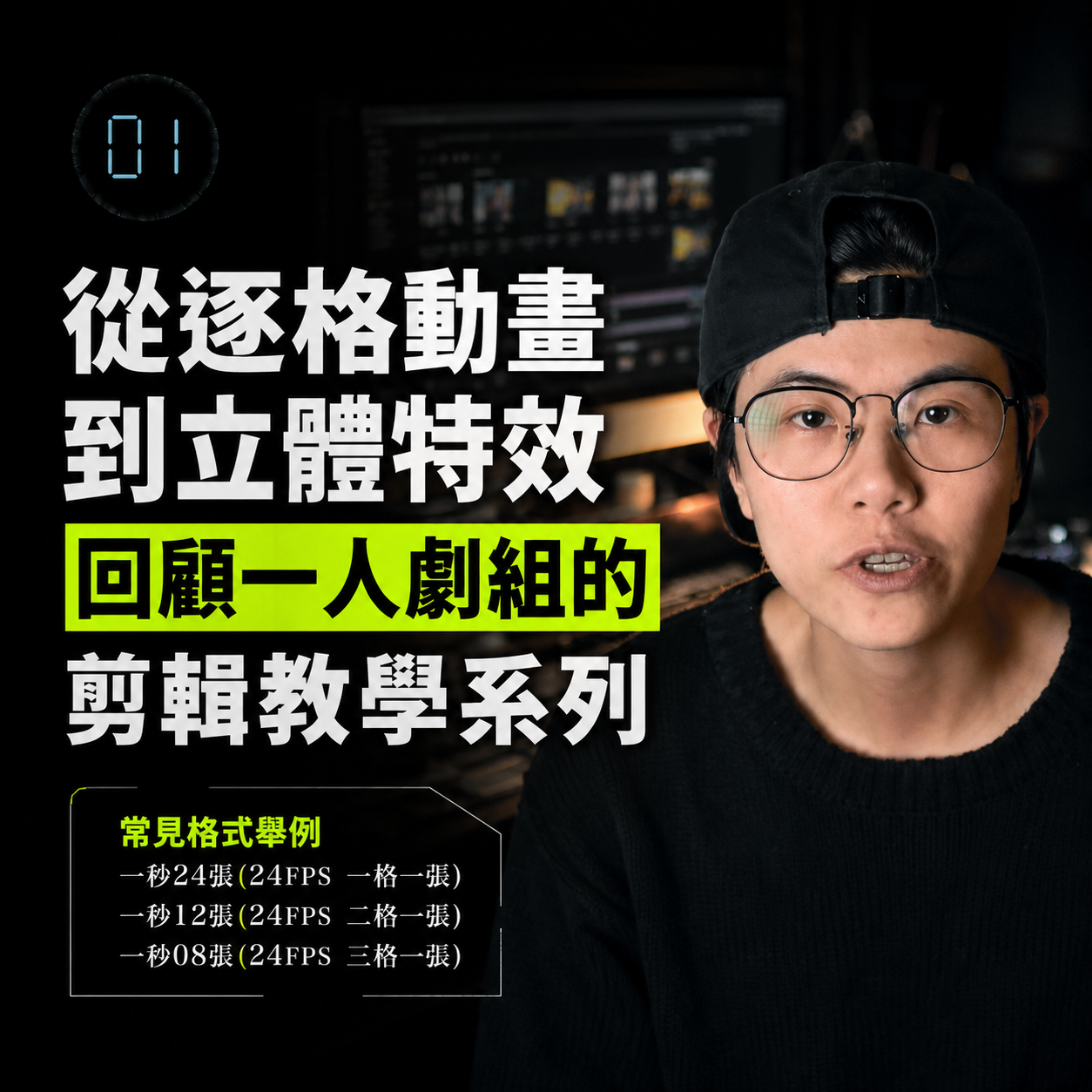
多年前還在舊工作室的時候,曾經做過一系列 YouTube 剪輯教學影片。腳本、拍攝、剪輯、後製,全部自己一個人包辦。
雖然現在這個頻道已經與我無關,但當初也是花相當大的心力在製作這些影片,今天想透過這篇文章回頭把系列影片攤開來看,重新分析一下當初的邏輯與想法。
不管你是想自學剪輯的新手,還是正在挑合作對象的客戶,應該都能從這裡找到或學到一些東西。新手可以學習剪輯方法,客戶也可以了解到實作上的細節流程和特效類型。
點閱率最高的逐格動畫
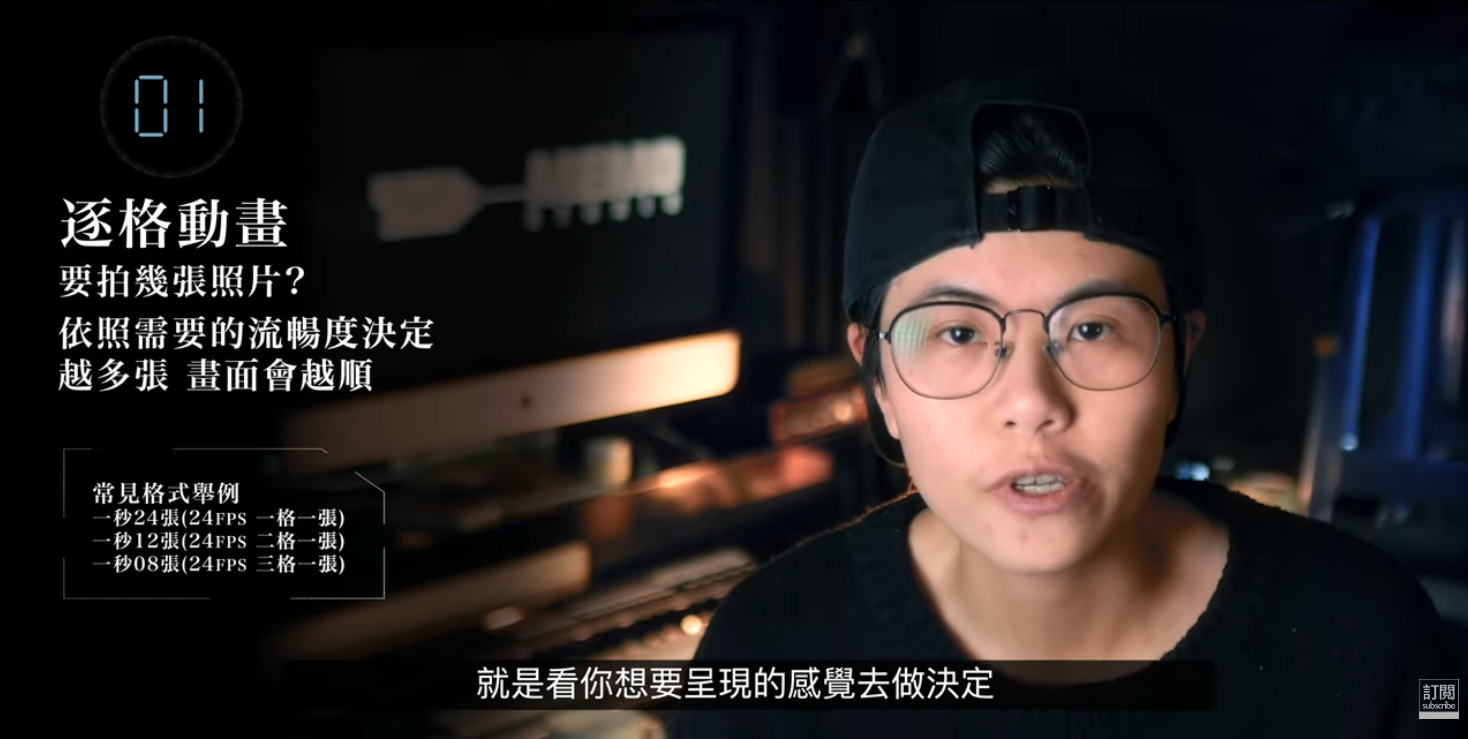
這支拍攝於 2021 年 3 月,剛好搭上天竺鼠車車最紅的時候,用簡單的方式介紹逐格動畫的製作過程。
拍這支的時候有個很重要的觀念,是很多新手容易誤會的:逐格動畫的靈魂在拍攝,不在後製。每一格素材怎麼擺、位置怎麼微調,才是決定畫面流不流暢的關鍵,剪輯階段其實只是把「對的素材」用「對的順序」排起來而已。很多人以為特效是後製生出來的,但實際上大部分的工作,在拍攝前就已經決定好了。
影片裡也比較了兩種不同的製作方式,結論是:沒有唯一解,要看手上的素材條件,選最適合的方法。
這支影片也不是憑空冒出來的,前面其實還鋪了不少基本功的內容,像是 教你用低預算打造高品質畫面,或是 500 元 DIY 燈具,打造電影感效果。這些其實都是當初一個人拍片、一個人剪的路上,親自撞過的坑,整理成教學分享出來。
一邊教學也一邊學習的日子
當時想嘗試做一些比較炫的立體動畫效果,但又覺得 AE 對新手不太友善,門檻偏高。既然要拍成教學片,那就乾脆挑戰一個問題:不用 AE,能不能做出一樣有質感的效果?
答案是可以,用網頁版的 SketchUp 建模,再把成品丟回 Premiere 合成。SketchUp 網頁版幾乎沒有安裝門檻,對不想學 AE 的剪輯師來說,算是一條捷徑;而建模跟合成分工也讓學習的門檻變得更低:SketchUp 負責立體感,Premiere 負責動態呈現,兩邊各司其職。
片尾還特別用縮時方式,把整個片頭動畫的製作流程完整呈現,讓觀眾能一次看懂「從無到有」是怎麼發生的。
後續也延續了同一套建模邏輯,出了另一支聚焦在文字透視細節的影片——角度、深度、光影怎麼搭配才自然,算是把同一個技巧往更細的方向再拆解一次。
特效篇:把大技巧拆成一集一個效果
系列進入「特效篇」之後,做法有點不一樣了,不再是完整流程的教學,而是像工具箱一樣,一集專門講清楚一種效果——發光效果(Glow Effect)是其中一支。發光效果常被用來強調重點物件或文字,是動態圖文設計裡很常見的「吸睛」手法。
另一支則是講動態模糊:快速移動的素材如果沒有動態模糊,畫面很容易顯得生硬、不自然,動態模糊就是讓畫面「動起來更真實」的關鍵之一。這支也刻意用 Premiere 原生工具去模擬效果,而不是直接套外掛,呼應整個系列「不依賴額外軟體」的核心精神。
把發光效果跟動態模糊放在一起看,剛好是特效的兩種邏輯:一個是主動吸睛(加分用),一個是被動修飾(讓畫面更真實)。把大主題拆成一集一個效果,也是很典型的內容策略——單集變短、更好搜尋,觀眾也能依自己需要的效果直接挑集數看。
半年,八支影片,一個人的頻道經營實驗
這系列大概從 2020 年 12 月開始做,一路做到 2021 年 5 月,大約半年時間,總共產出八支影片。後來因為離開了原本的工作室,這個頻道也就沒有繼續經營下去。
如果之後有機會、有時間,也許會考慮重新規劃一次類似的系列——這次會在新的頻道上:

想追蹤後續的話,可以先關注起來,等那一天到來。
最後放輕鬆一下,附上多年前拍的、帶著一點詭異幽默感的影片一支: